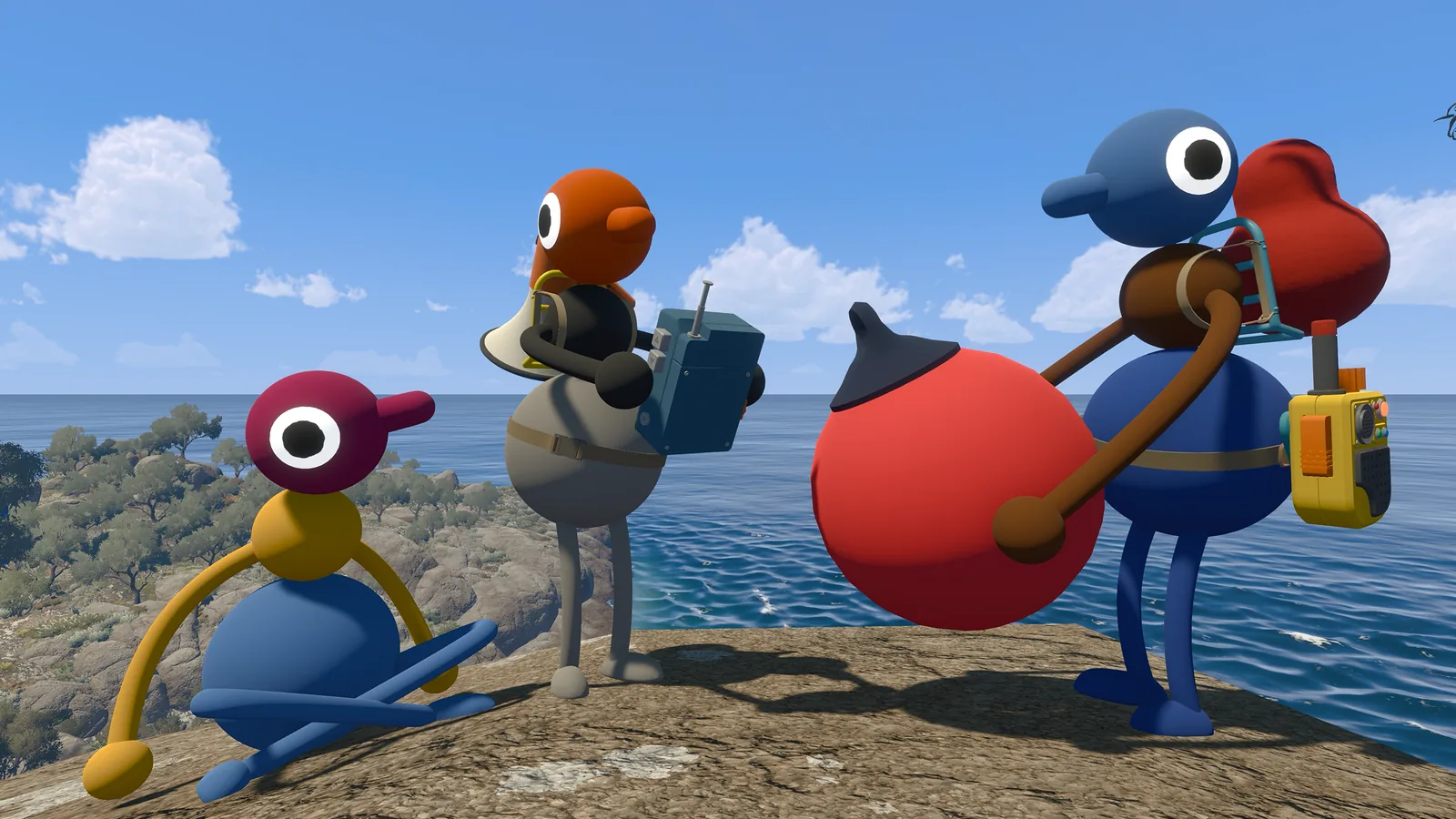
クロスプレイは対応。参加方法は機種によって変わる
大切なのは、クロスプレイとプラットフォームのフレンド一覧を分けて考えることです。異なる機種で同じセッションに入れるかという質問には、公式FAQが「対応」と答えています。一方、フレンドのゲームが一覧に出るかは購入先や本体サービスに左右されます。
ホストがセッションを始め、セーブと進行を管理します。対応するフレンド一覧から参加できる場合もありますが、機種をまたぐパーティーでは、セッション開始時に作られる短いJoin Codeを使う方法が一番分かりやすいでしょう。
公式FAQは、Big Walkを離れた場所にいるプレイヤーがゲーム内ボイスチャットで話しながら遊ぶゲームとして説明しています。したがってクロスプレイはオンライン協力の仕組みであり、同じ画面で遊ぶローカル分割画面を意味しません。
ここでは2026年9月24日に確認した公式FAQを事実として記録しています。アップデートやストアの変更があった場合は、対応機種の記載を公式ページで再確認してください。
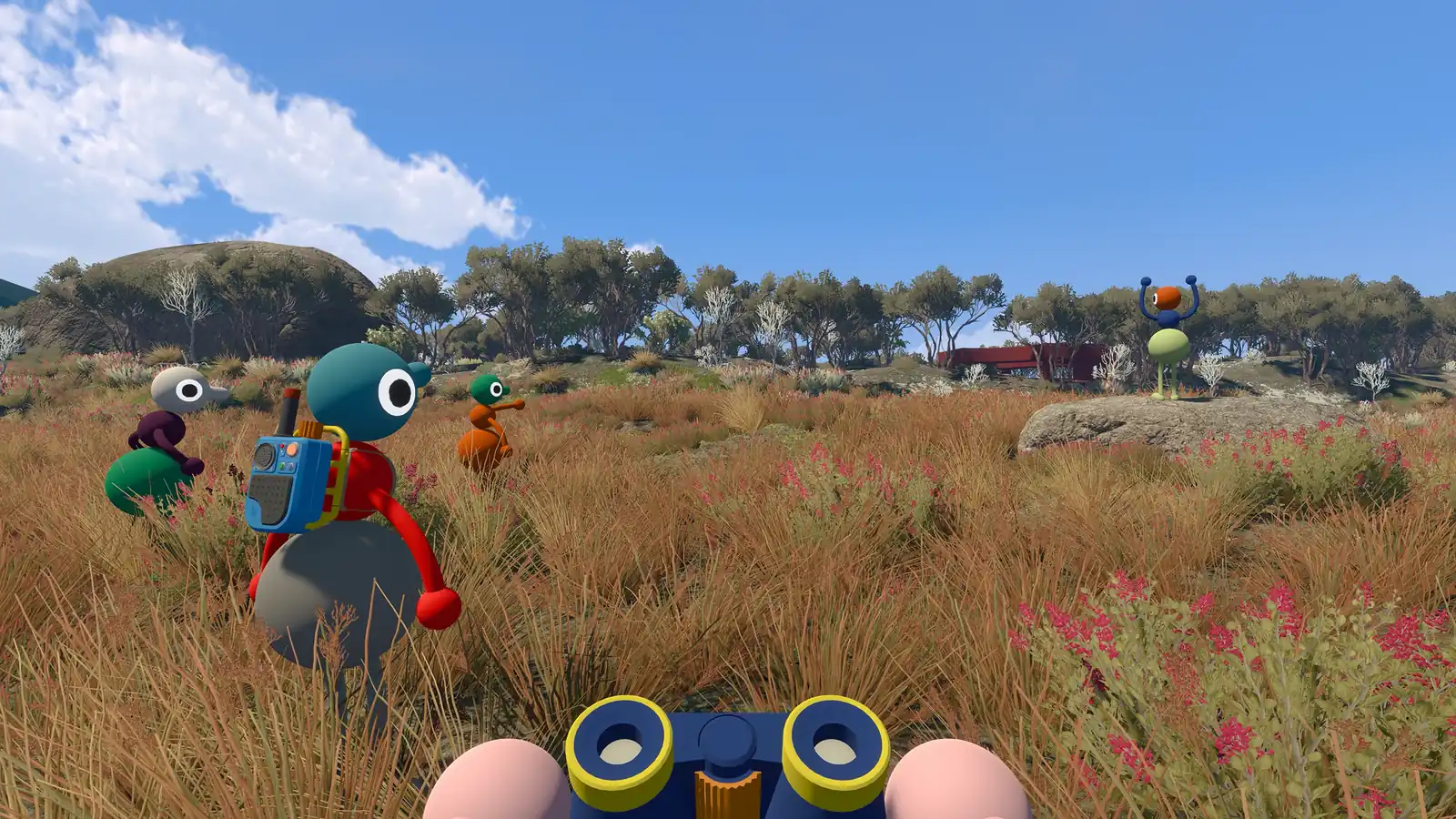
Big Walkの対応機種は?
公式サイトに掲載されている4つの入口を、参加時の注意と一緒に整理します。
| 機種・ストア | 公式情報 | 参加時のメモ |
|---|---|---|
| Windows・Steam | 公式の対応機種一覧に含まれます。 | フレンド一覧にホストが出る場合はそこから、出なければJoin Codeを使います。 |
| Mac・Mac App Store | Steamとは別の入口として対応しています。 | 公式FAQではGame Center非対応と説明されているため、一覧に出ないときはJoin Codeを使います。 |
| PlayStation 5 | 公式の対応機種一覧に含まれます。 | 本体サービスのフレンド登録は便利ですが、機種をまたぐときはJoin Codeを控えます。 |
| Nintendo Switch 2 | 公式の対応機種一覧に含まれます。 | ホストが先に始め、ゲーム内の参加画面で新しいコードを確認します。 |
異なる機種でBig Walkに参加する手順
PCとコンソールが混ざるパーティーでは、次の順番にするとホストとコードが混乱しません。
- ホストを一人決めるホストがセーブを保持し、最初にセッションを開始します。開始前に誰がホストか共有しましょう。
- 対応機種を確認するPCはSteamまたはMac App Store、コンソールはPlayStation 5またはNintendo Switch 2かを確認します。別のストア情報から推測しないでください。
- フレンド一覧を試す公式FAQの説明どおり、対応するサービスでフレンドになっていれば、アクティブなフレンドゲームにホストが表示される場合があります。
- Join Codeに切り替える一覧に表示されないときは、ホストが開始時に作った短いコードをコピーし、普段のチャットで参加者へ送ります。
- 歩く前に集合点を決める全員が入ったら、ホストと一つのランドマークを確認します。協力プランナーに最初の戻り地点を記録すると安心です。
クロスプレイのトラブル前に確認すること
参加できない原因は、ホスト、ストア、古いコードの思い込みであることが多いです。小さな事実から確認します。
| 確認 | 理由 | 記録するもの |
|---|---|---|
| ホストが開始したか | ホストがセーブを保持し、他のプレイヤーは開始後に接続します。 | ホスト名と開始時刻。 |
| 正確な機種・ストア | Mac App Storeにはフレンド一覧の注意点があります。 | Steam、Mac App Store、PS5、Switch 2のどれか。 |
| 新しいJoin Codeか | 公式FAQではホストが開始するたび新しいコードが作られます。 | 昨日のメッセージではなく最新のコード。 |
| ボイスチャットと更新 | クロスプレイはオンライン協力なので、会話と同じ状態のゲームが重要です。 | 音声テストと更新表示の有無。 |
| 人数設定 | ホストは2人、3人、4人以上のワールドを選び、最大12人まで参加できます。 | 開始時に選んだワールド設定。 |
Big Walkクロスプレイで起きやすい問題
症状に合う項目から確認してください。ここは実用的な切り分けで、公式の追加仕様を断定するものではありません。
フレンド一覧にホストが出ない
ホストがセッションに入っているか確認し、Join Codeを使います。Mac App Store版はGame Center非対応と公式FAQにあるため、特にコードが確実です。
Join Codeが通らない
ホストにセッションを再開して新しいコードを送ってもらいます。余計な空白や古いチャットのコードを先に確認してください。
参加できたが進む方向が合わない
クロスプレイは動いています。固定ランドマークで集合し、ホストと戻り地点を決めてから謎解きヒントを開きます。
ランダムマッチングを探している
公式FAQはオンラインマッチメイキングを予定していないと説明しています。知っている人とパーティーを作り、フレンド一覧かJoin Codeで参加します。
人数が違うと世界の見え方が違う
公式FAQではホストが2人、3人、4人以上のワールドを選び、一部の要素が人数に合わせて変わるとされています。比較前に人数設定を記録しましょう。
よくある質問
Big Walkクロスプレイ FAQ
このクロスプレイ攻略で確認した情報源
対応機種、クロスプレイ、人数、Join Code、ホスト、マッチメイキングの事実はBig Walk公式FAQと公式サイトで確認しました。確認表と集合の提案は編集上の案内です。